ZelvoqKeyboards

Teclados split, armados en Chile

Dos mitades.Tus reglas.

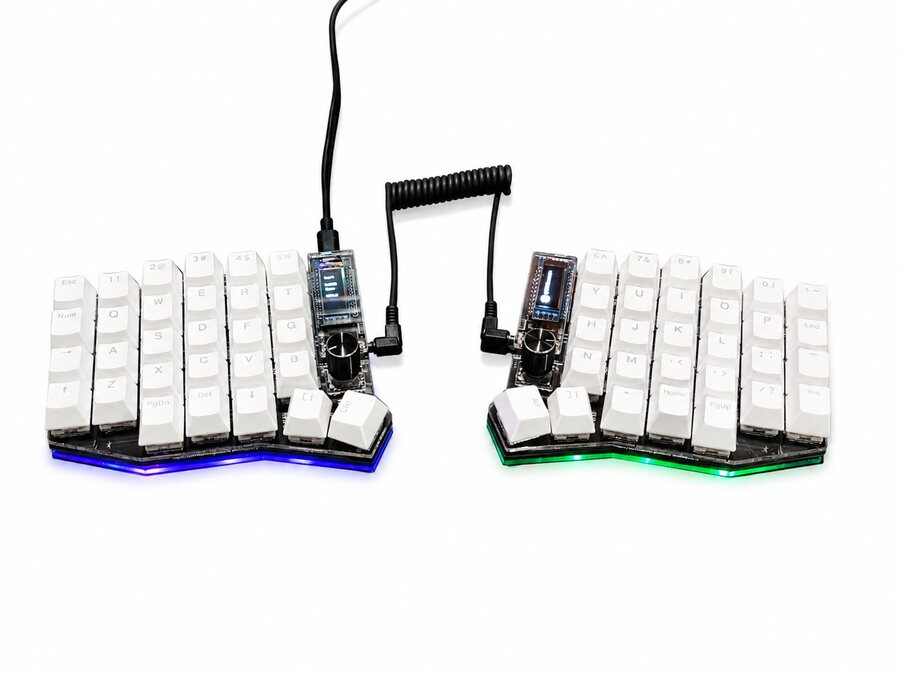
Corne, Lily58 y Sofle, armados y probados uno por uno antes de salir. Pones cada mitad donde te acomode y cambias lo que hace cada tecla desde el navegador, con VIA.

TabQWERTCtrlASDFGShiftZXCVBWin ⌘LowerEspacioLAYERBASEYUIOP⌫HJKL;'NM,./EscEnterRaiseAltGrzelvoq
modelos para elegir
3
teclas, según el modelo
42–58
para cambiar cualquier tecla
VIA
de garantía
6 meses

Qué es un split

Un teclado partido en dos, a propósito.

  1. 01Cada mano en su mitad

    Separas las mitades a la distancia que te quede cómoda, incluso al ancho de los hombros, y las giras lo que quieras. Tu escritorio, tu ángulo.

  2. 02Columnas, no escalones

    En un teclado común las filas van corridas, herencia de las máquinas de escribir. Acá las teclas van en columnas y cada columna sube o baja según el largo del dedo que la usa.

  3. 03Los pulgares trabajan

    En un teclado común los dos pulgares se reparten una barra espaciadora. En un split cada pulgar tiene su propio grupo: espacio, Enter y las teclas de capa.

  4. 04Capas: menos teclas, todo a mano

    Mantienes Lower o Raise y las mismas teclas pasan a escribir números, símbolos o flechas. Sin estirar los dedos hasta la fila de arriba.

TabQWERTCtrlASDFGShiftZXCVBWin ⌘LowerEspacioLAYERBASEYUIOP⌫HJKL;'NM,./EscEnterRaiseAltGrzelvoq

Modelos

Tres formas de partir el teclado.

Los tres tienen switches intercambiables, pantallas OLED, luz RGB, carcasa acrílica y VIA. Cambian en cuántas teclas tienen y dónde las ponen.

Color de las teclas
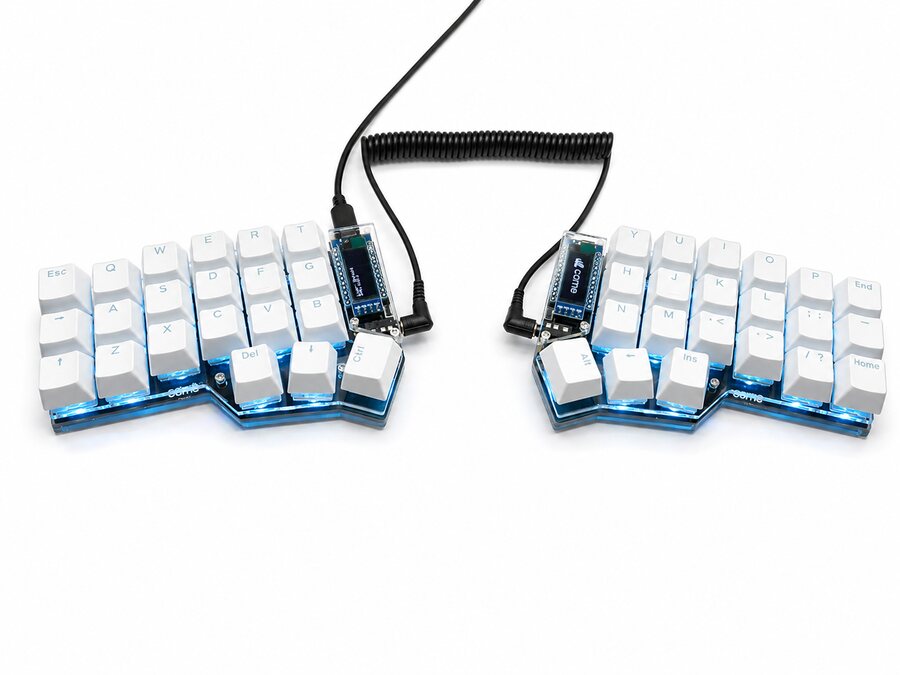
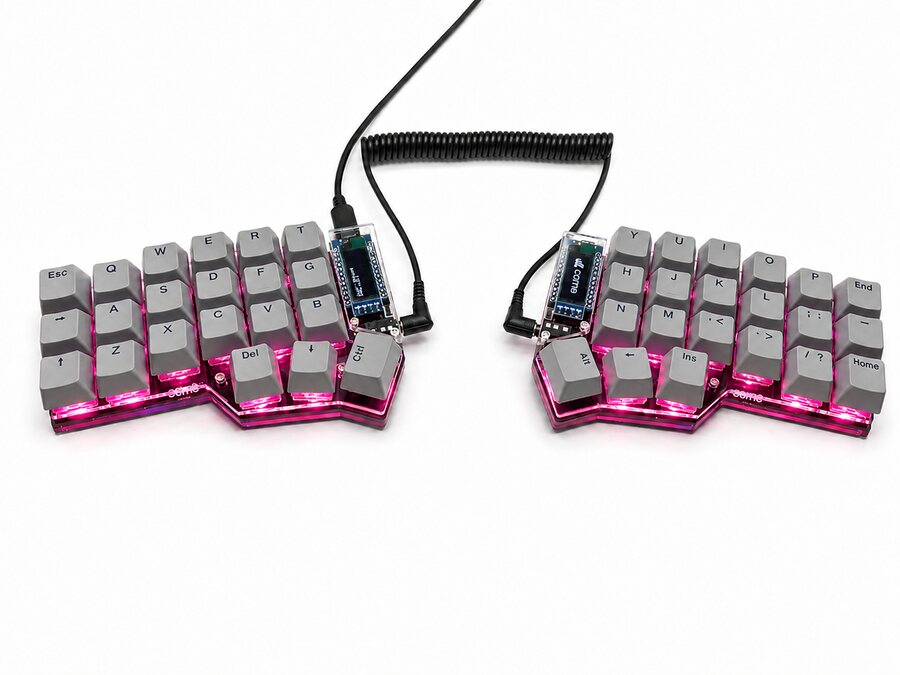
Corne armado, con teclas color gris, fotografiado sobre fondo blanco

Corne

El compacto

Tres filas y tres teclas por pulgar. Los números y símbolos viven en capas, así que todo queda a un dedo de distancia.

Teclas
42
Fila de números
No
Teclas por pulgar
3
Perillas
—
Luz
RGB por tecla e inferior
Pantallas
OLED 0,91" por mitad

Para quien quiere lo justo y no le teme a aprender capas.

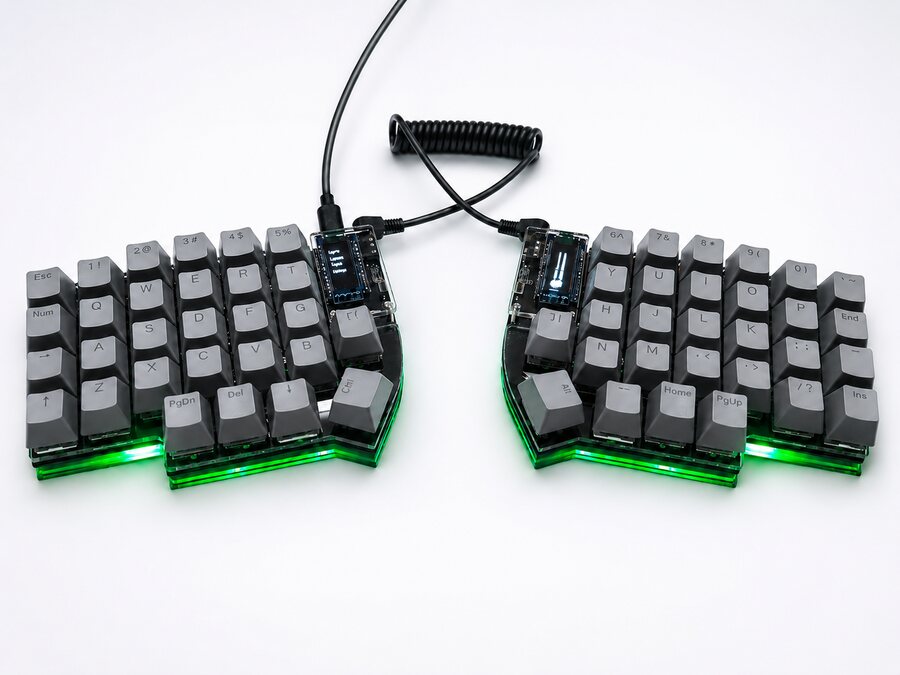
Lily58 armado, con teclas color gris, fotografiado sobre fondo blanco

Lily58

El equilibrado

Fila de números y cuatro teclas por pulgar. Se siente familiar desde el primer día y deja espacio para ir sumando capas.

Teclas
58
Fila de números
Sí
Teclas por pulgar
4
Perillas
—
Luz
RGB inferior
Pantallas
OLED 0,91" por mitad

Para tu primer split, si no quieres soltar la fila de números.

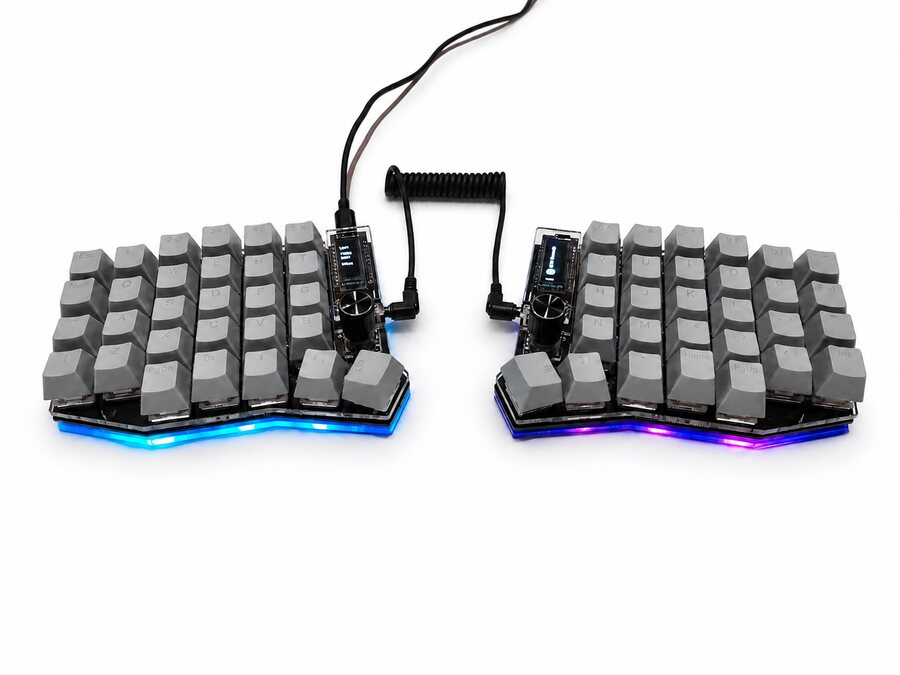
Sofle armado, con teclas color gris, fotografiado sobre fondo blanco

Sofle

El de las perillas

Fila de números, cinco teclas por pulgar y una perilla en cada mitad. De entrada, una maneja el volumen y la otra recorre páginas.

Teclas
58
Fila de números
Sí
Teclas por pulgar
5
Perillas
2
Luz
RGB inferior
Pantallas
OLED 0,91" por mitad

Para quien quiere controles a mano: volumen, scroll o lo que le asignes en VIA.

¿Cuál es para mí?

¿Usas mucho la fila de números?

Qué trae

Llega armado. Lo enchufas y escribes.

Cada teclado se arma, se programa y se prueba antes de despacharlo. En la caja viene:

  • Las dos mitades, listas

    Switches, teclas, pantallas y luces ya montados. Los switches se sacan sin soldar, así que puedes cambiarlos cuando quieras.

  • VIA cargado

    Funciona apenas lo conectas. Para cambiar teclas, capas, macros o luces, abres VIA y listo.

  • Cable USB y cable en espiral

    El USB va al computador. El cable en espiral, de 3,5 mm, une las dos mitades.

  • Extractor de teclas

    Para sacar las teclas sin rayarlas, ya sea para limpiar o para cambiar switches.

  • Switches y teclas a elección, según lo que haya en stock al momento de comprar.
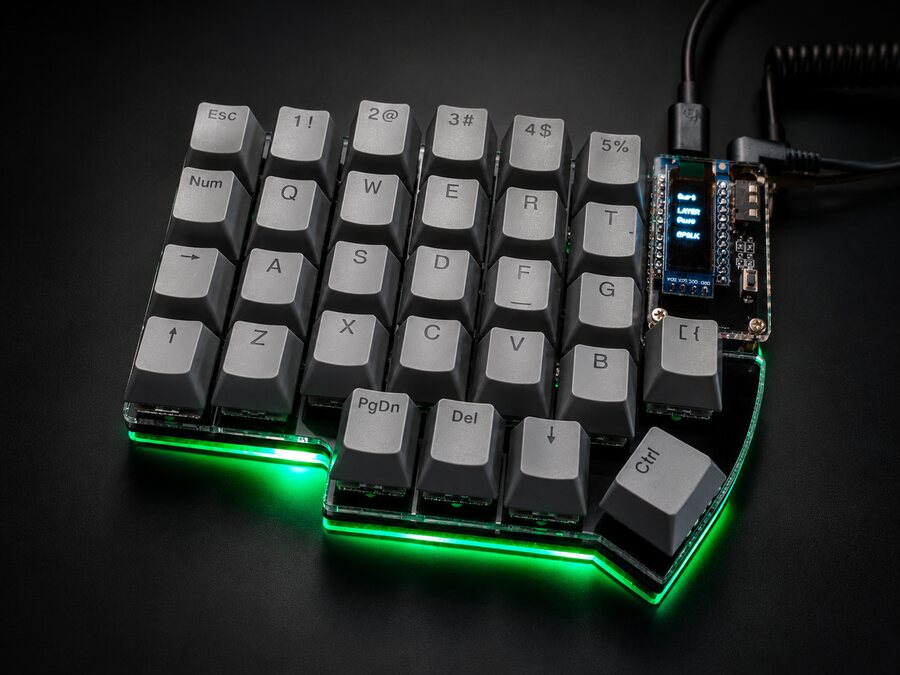
Mitad izquierda de un Lily58 gris sobre fondo oscuro, con la pantalla OLED encendida y luz verde bajo la carcasa
La OLED muestra la capa activa y Bloq Mayús.
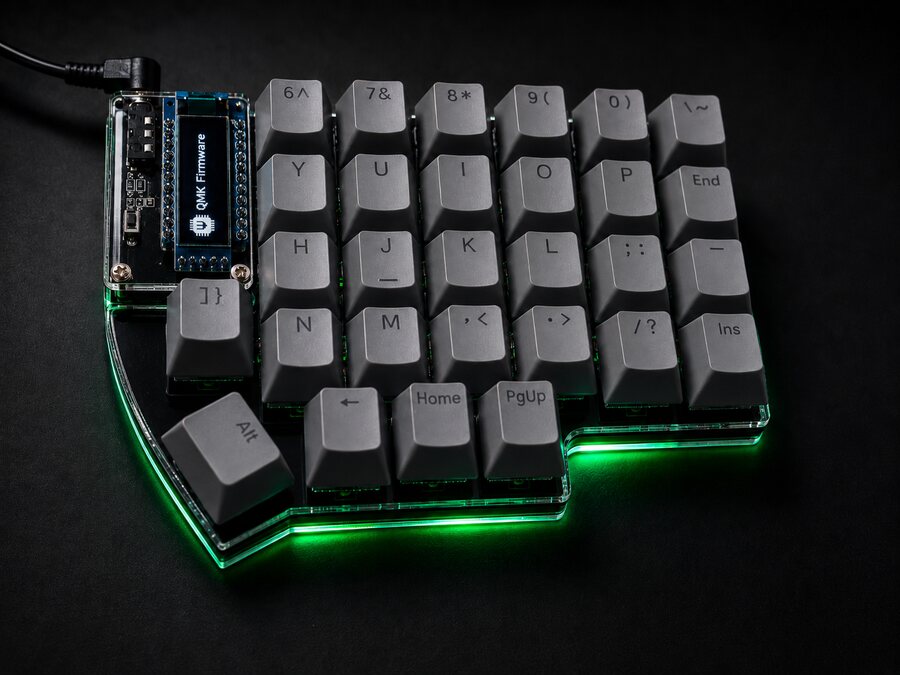
Mitad derecha de un Lily58 gris, con el logo de QMK en la pantalla y el cable en espiral conectado
El cable en espiral une las mitades.
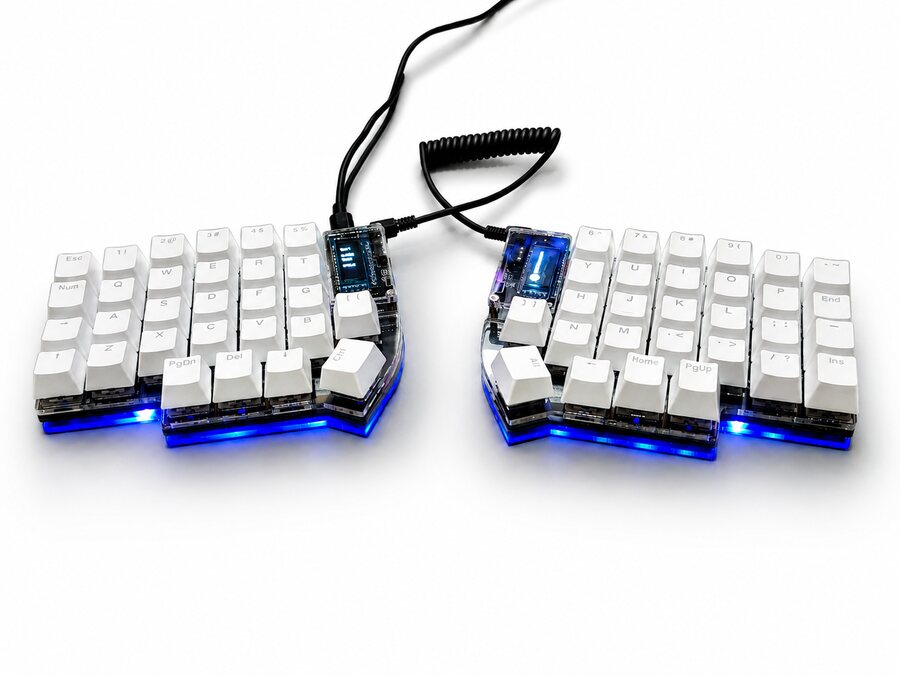
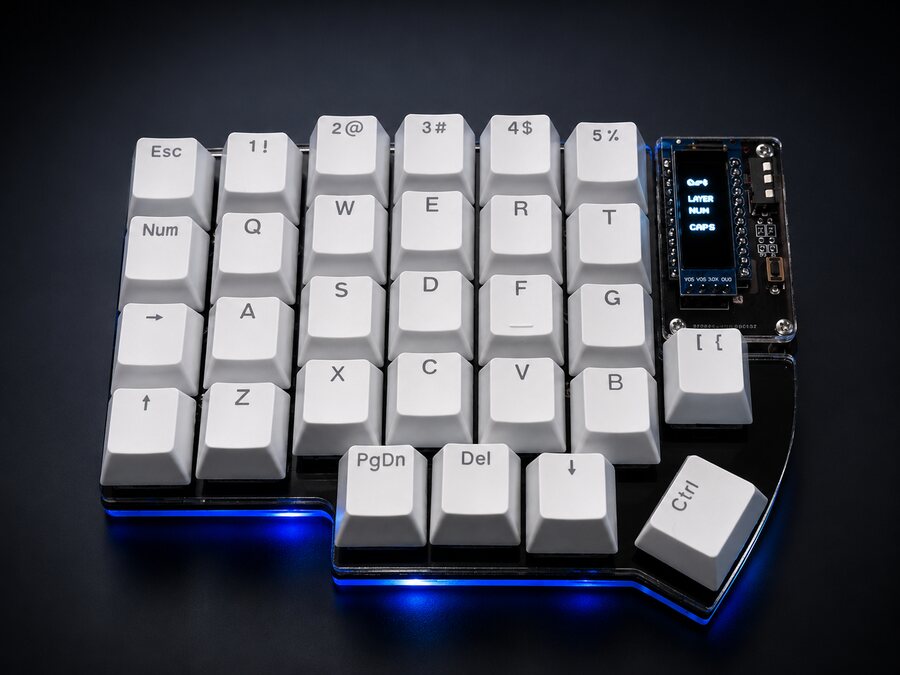
Mitad izquierda de un Lily58 blanco sobre fondo oscuro, con luz azul bajo la carcasa acrílica
La carcasa acrílica deja pasar la luz.

Probador

¿Ya te llegó? Prueba cada tecla.

Conecta el teclado, elige tu modelo y presiona las teclas una por una. Las que responden quedan marcadas. También sirve con cualquier teclado, por si quieres ver dónde caería cada tecla en un split.

0 de 42 teclas

TabQWERTCtrlASDFGShiftZXCVBWin ⌘LowerEspacioLAYERBASEYUIOP⌫HJKL;'NM,./EscEnterRaiseAltGrzelvoq
Haz clic aquí y empieza a teclear

  • Lower y Raise no envían nada al computador: se marcan solas cuando usas una tecla de su capa, como un número en el Corne.
  • Algunas teclas las toma el sistema antes que el navegador, como Win en ciertos equipos. Si una no se marca, pruébala en tu computador.
  • Las perillas del Sofle cambian el volumen y las páginas: eso lo notas en el computador, no aquí.

Capas

Lo que hay detrás de cada tecla.

Una tecla puede hacer varias cosas según lo que mantengas presionado. Elige un modelo y recorre sus capas. Todo esto se puede cambiar en VIA.

TabQWERTCtrlASDFGShiftZXCVBWin ⌘LowerEspacioLAYERBASEYUIOP⌫HJKL;'NM,./EscEnterRaiseAltGrzelvoq

Las teclas de capa están marcadas en ámbar. Tócalas en el dibujo para cambiar de capa.

Cómo se llega: Sin presionar nada

Letras al centro; Tab, Ctrl, Shift y Esc en los costados. Espacio y Enter, uno en cada pulgar.

Cambia cualquier tecla con VIA

Abre VIA en Chrome o Edge, autoriza el teclado y cambia lo que quieras: teclas, capas, macros y luces. Los cambios quedan guardados en el teclado, no en el computador.

Abrir VIA

Práctica

Una tarde para hacerte al split.

Los primeros días se escribe más lento, y es normal. Elige tu modelo, escribe la frase y mira en el dibujo dónde está la siguiente tecla.

0 palabras por minuto

100% precisión

el espacio y el enter viven en los pulgares

TabQWERTCtrlASDFGShiftZXCVBWin ⌘LowerEspacioLAYERBASEYUIOP⌫HJKL;'NM,./EscEnterRaiseAltGrzelvoq
Haz clic aquí y escribe la frase

Primeros pasos

De la caja al escritorio, en cinco pasos.

  1. 1

    Une las mitades, después el USB

    Conecta el cable en espiral entre las dos mitades y recién ahí el USB al computador. Para desconectar, al revés: primero el USB. Sacar el cable del medio con el USB puesto puede dañar el teclado.

  2. 2

    El USB va en la mitad izquierda

    La izquierda es la que habla con el computador. Si conectas la derecha, las teclas salen cambiadas.

  3. 3

    Pruébalo aquí mismo

    Usa el probador de esta página: en un par de minutos sabes que todo responde.

    Probador →
  4. 4

    Ajústalo con VIA

    Abre usevia.app en Chrome o Edge y autoriza el teclado. Cambia teclas, capas, macros y luces; todo queda guardado en el teclado.

    usevia.app →
  5. 5

    Dale unos días

    Al principio vas a escribir más lento: es parte del cambio. Un rato de práctica al día ayuda, y acá tienes una.

    Práctica →

Un consejo: no cargues otro firmware si no sabes lo que estás compilando. VIA cubre casi todo, y una falla causada por otro firmware queda fuera de la garantía.

Glosario

Palabras que vas a escuchar.

Split
Teclado dividido en dos mitades independientes, unidas por un cable.
Columnar
Teclas en columnas rectas, corridas hacia arriba o abajo según el largo de cada dedo, en vez de filas corridas hacia el lado.
Capa
Un juego alternativo de funciones para las mismas teclas. Se activa mientras mantienes una tecla de capa.
Lower y Raise
Las teclas de capa de los pulgares. En el Corne, si presionas las dos juntas llegas a una tercera capa, Adjust.
Transparente
Una tecla que en una capa no hace nada propio y deja pasar lo que hace en la capa de abajo.
Hot-swap
Zócalos que sujetan los switches sin soldadura. Sacas uno con el extractor y pones otro.
Switch
El mecanismo bajo cada tecla. Red y Black son lineales (Black, más firme), Brown tiene un tope que se siente y Blue hace clic.
Keycap
La tecla que tocas. Son de montaje MX, el más común, así que hay muchísimas para elegir.
OLED
La pantalla pequeña de cada mitad. Entre otras cosas, muestra en qué capa estás.
Perilla
Un control que gira y también se presiona. Las del Sofle vienen con volumen y páginas.
TRRS
El cable de 3,5 mm que une las mitades. Se conecta y se desconecta solo con el USB afuera.
Pro Micro
El controlador de cada mitad: el pequeño computador que lee las teclas.
Underglow
La luz RGB bajo la carcasa. El Corne suma luz bajo cada tecla.
Reset
Un botón en cada mitad que sirve para cargar firmware. En el uso diario no lo vas a tocar.
VIA
La aplicación para cambiar teclas, capas, macros y luces sin programar. Funciona en el navegador.
QMK
El firmware abierto que corre dentro del teclado. VIA trabaja sobre él.
ZMK
Otro firmware abierto, hecho para teclados inalámbricos. Es el de nuestra línea sin cables, que estamos preparando.

Próximamente

Sin cables, con ZMK.

Estamos preparando una línea inalámbrica con ZMK, el firmware abierto para teclados Bluetooth. Todavía no tiene fecha: cuando esté lista, la vas a ver aquí primero.

Dónde comprar

Elige dónde te acomoda.

Vendemos en Chile, con stock armado. Estas son nuestras publicaciones:

Tienda Zelvoq

Muy pronto

Nuestra tienda propia, en store.zelvoq.cl.

MercadoLibre

Los tres modelos, con la compra protegida de MercadoLibre.

Falabella

Lily58 en Falabella.com.

Paris

Lily58 en Paris.cl.

¿Dudas antes de comprar, o estás fuera de Chile? Escríbenos a contacto@zelvoq.cl.

Preguntas frecuentes